
採用管理表の作り方|項目・運用ルール・無料スプレッドシート
 丸山雄河
丸山雄河採用管理表は、候補者名を並べるだけでなく「次の行動・担当者・期限」が一目でわかる設計にします。必要項目、更新ルール、無料スプレッドシートの使い方を順番に解説します。
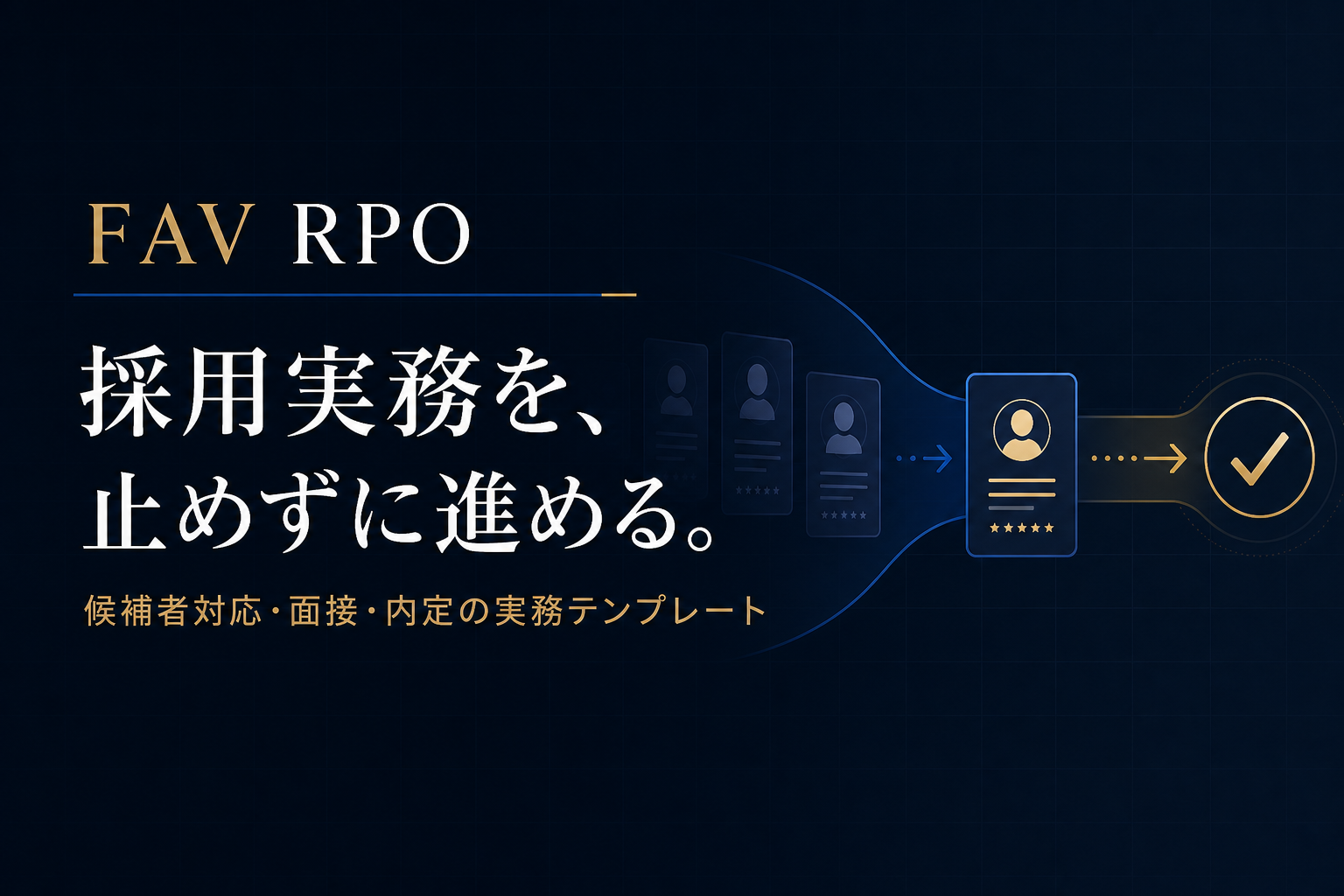
採用管理表に必要な18項目と列構成
列を増やし過ぎると更新されなくなります。まず次の15列で運用し、レポート用の集計列は別シートへ分けます。
実務で迷わないための追補
採用管理表は「次の行動・担当者・期限」で作る
採用管理表で重要なのは、現在の選考段階、次の行動、期限、担当者です。候補者情報を増やすより、止まっている案件が見える列を優先します。
個人情報は必要最小限にし、閲覧権限と保存期間を決めます。週次では応募数だけでなく、期限超過と担当未設定を確認します。
採用管理表を作る前に決める3つの運用ルール
迷ったときは、結論を急ぐ前に次の三点を揃えます。複数の担当者がいても、同じ基準で対応しやすくなります。
| 判断軸 | 見るポイント | 実務上の扱い |
|---|---|---|
| 現在地 | 選考ステータス | 選択式で統一 |
| 次の行動 | 連絡・面接・判断 | 期限とセット |
| 責任者 | 実行する担当 | 空欄を許さない |
判断軸を文章に残すと、次回から同じ確認をやり直さずに済みます。例外だけを人に相談する運用へ移せます。
迷ったときの進め方
次の順番なら、確認漏れと余計な往復を抑えられます。
- 選考フローを選択肢にする
- 次の行動・期限・担当を必須列にする
- 期限超過を条件付き書式で見える化する
重要なのは、相手や担当者が次に何をすればよいかまで決めることです。 事実共有だけで終わらせず、担当・期限・次の連絡を一つずつ置きます。
失敗しやすいポイント
列を増やしすぎると更新されません。意思決定と次の行動に使わない項目は削ります。
候補者ID|氏名|応募日|応募経路|職種|現在工程|工程ステータス|次の行動|次回期限|担当者|最終連絡日|面接日時|評価結果|辞退・不合格理由|備考
更新漏れを見つける関数例
=IF(AND(I2<TODAY(),G2<>"完了"),"期限超過","")
=IF(TODAY()-K2>=3,"3日以上未連絡","")
期限超過を赤、当日期限を黄にする条件付き書式を設定すると、毎朝の確認が短くなります。
候補者情報が求人媒体、メール、チャット、面接メモへ散らばる。採用会議の前に状況を集め、返信漏れが起きてから担当者を確認する。管理表を作っても、列が増えすぎて更新されなくなることがあります。
本記事では、中小企業が表計算ソフトで採用を管理するときの項目、シート構成、更新ルール、個人情報の扱いを解説します。ATSを導入する前でも、候補者の次の行動と期限が見える最小テンプレートです。
採用管理表で最も重要な列は「選考段階」ではなく、「次の対応」「担当者」「期限」の3つです。
選考の遅さへの不満は、企業魅力との関連を弱める
Ryanらの2017年研究は、候補者563人が直近の採用体験を振り返った観察的調査です。連絡の遅さへの不満が、企業の威信や能力発揮機会と組織魅力の正の関連を弱めました。遅延を操作した実験ではありません。返答が遅れるときも、次回連絡日を先に伝えることが重要です。
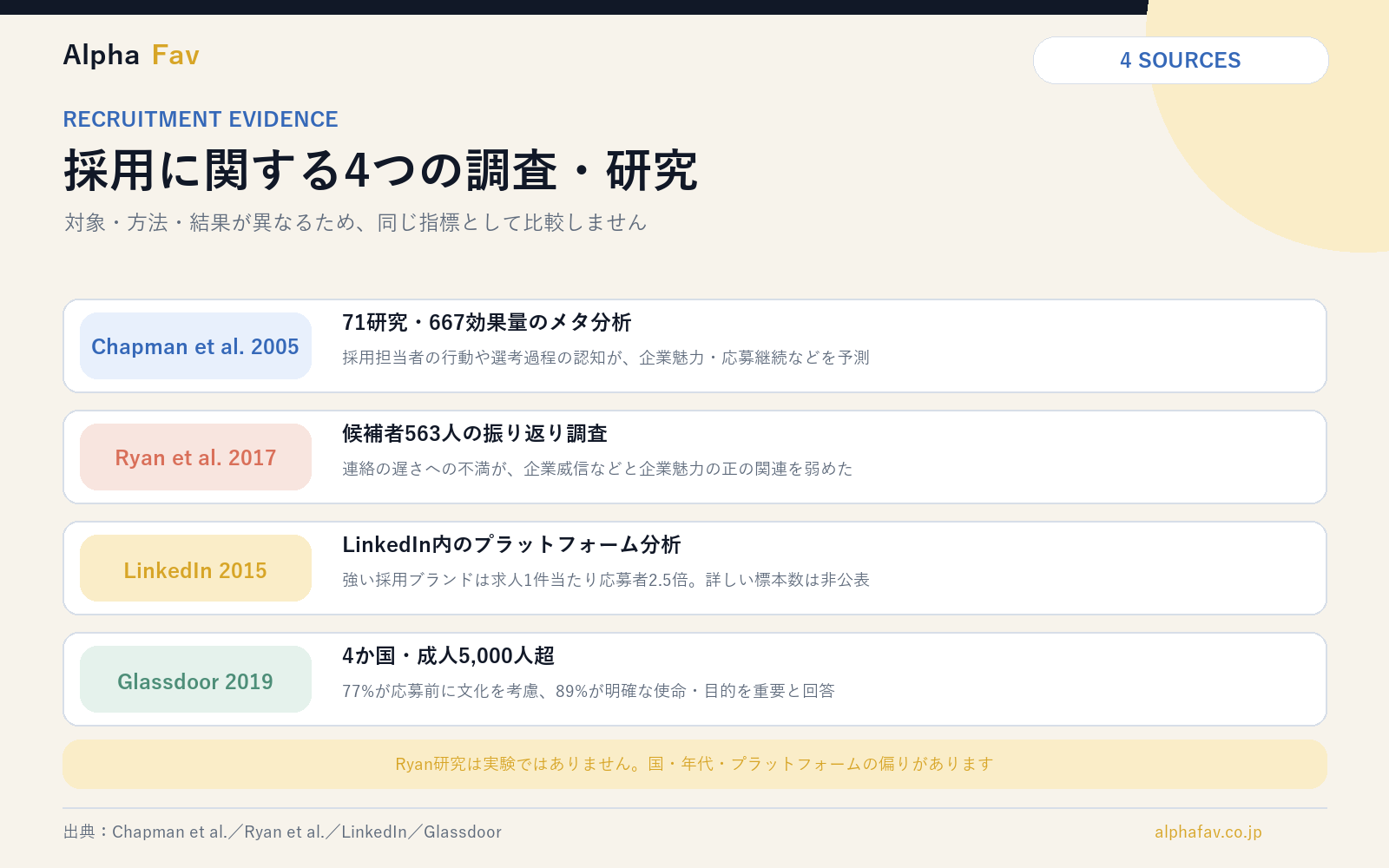
参照:「Timeliness is Key to the Candidate Experience」Personnel Assessment and Decisions
一次情報から決める採用管理表の必須項目
採用管理表は進捗だけでなく、利用目的が明確な候補者情報を、必要な担当者が安全に更新できる構造にします。
候補者名と選考結果を並べるだけでは、連絡漏れや判断待ちを防げません。一方、便利だからと情報を増やしすぎると、利用目的や閲覧権限が曖昧になります。進捗管理と個人情報管理の両方から項目を決めます。
選考段階ごとの指標を同じ表で追う
現在工程だけでなく、次の行動、期限、接触回数、選考期間を記録すると改善にも使えます。
LinkedIn Talent Solutionsの候補者体験に関する公式資料では、応募前、応募、面接、面接後の段階に分け、流入元、応募完了、接触回数、面接からオファーへの移行、段階別の所要時間などを確認する方法が紹介されています。管理表の列は、この選考段階に沿って設計すると漏れを見つけやすくなります。
調査結果は対象者・時期・調査方法を確認し、自社の採用・委託データと合わせて判断してください。
そのまま使える採用管理スプレッドシートのテンプレート
最初は18列の候補者一覧を1枚作り、運用が安定してから予定・未回答事項・設定を別シートへ分けます。下の見出し行をコピーし、GoogleスプレッドシートまたはExcelのA1セルへ貼り付けてください。横方向の列として展開できます。
候補者一覧:見出し行
候補者ID 氏名 応募職種 応募経路 応募日 現在段階 段階更新日 次回予定 面接担当 次の対応 担当者 社内期限 候補者への期限 未回答事項 結果 終了日 理由区分 改善メモ
電話番号、メールアドレス、履歴書URLを同じ表に置くかは、連絡方法と権限を確認して決めます。求人媒体や安全な保管先で参照できる情報を重複保存しない方が、更新漏れと漏えいリスクを抑えられます。
| 作成ステップ | 行うこと | 完了条件 |
|---|---|---|
| 1. 列を作る | 見出し行をA1へ貼り付ける | 18列が横に並ぶ |
| 2. 選択肢を決める | 応募職種、経路、段階、結果を設定 | 表記ゆれがない |
| 3. 期限を入れる | 社内期限と候補者への期限を分ける | 未対応が日付で見える |
| 4. 権限を分ける | 管理者、編集者、閲覧者を決める | 必要な人だけがアクセスできる |
採用管理表が仕事を動かす流れ
「現在段階」だけで終わらせず、次の対応・担当者・期限までを一組で更新します。
GoogleスプレッドシートとExcelの使い分け
複数人が同時に更新する採用管理はGoogleスプレッドシート、社内のファイル管理や高度な分析を優先する場合はExcelが向きます。どちらを選んでも、列名と更新ルールが曖昧なら管理表は崩れます。
| 比較軸 | Googleスプレッドシート | Excel |
|---|---|---|
| 共同編集 | 同じURLでリアルタイム更新 | 保存場所と運用方法に左右される |
| 権限 | 閲覧者・コメント可・編集者を設定 | ファイル・フォルダ側の設定を確認 |
| 始めやすさ | ブラウザで開始しやすい | 既存の社内環境で使いやすい |
| 自動化・分析 | GoogleフォームやApps Scriptと連携 | Power Queryなど高度な機能が豊富 |
| 注意点 | リンク共有と編集権限の管理 | 版の重複と同時編集の運用 |
Google Workspaceの「スプレッドシートを共有、共同編集する」では、共有相手へ閲覧者、閲覧者(コメント可)、編集者のロールを指定できると説明されています。採用責任者は閲覧、日常の更新担当だけを編集とするなど、必要最小限に分けます。
参照:「スプレッドシートを共有、共同編集する」Google Workspace ラーニング センター
なお、Googleのヘルプではシートや範囲の保護はセキュリティ対策そのものではなく、信頼できるユーザーとのみ共有するよう案内されています。非表示やセル保護だけで候補者情報を守ったつもりにならないでください。
参照:「シートを保護する、非表示にする、編集する」Google ドキュメント エディタ ヘルプ
採用管理表で管理する範囲
履歴書の代わりにするのではなく、候補者ごとの進行と未対応事項を管理します。詳細な面接記録や条件書面は別の安全な保管場所へ分けます。
| 管理するもの | 管理表へ置く内容 | 別管理する内容 |
|---|---|---|
| 候補者 | ID、氏名、応募職種、経路 | 履歴書、職務経歴書 |
| 進行 | 段階、次回日、次の対応 | 面接の詳細記録 |
| 担当 | 実行者、承認者 | 社内の個別会話 |
| 期限 | 社内期限、候補者への期限 | 個人のカレンダーだけ |
| 判断 | 通過・保留・終了と理由区分 | センシティブな推測 |
管理表は採用の全データを集める場所ではありません。毎日見る進行情報と、権限を限定すべき評価・個人情報を分けます。
おすすめの4シート構成
候補者一覧、選考予定、未回答事項、設定の4枚に分けると、横長の表を避けられます。面接記録は候補者IDで関連付けます。
| シート | 役割 | 主な利用者 |
|---|---|---|
| 候補者一覧 | 現在地と次の対応 | 採用担当・責任者 |
| 選考予定 | 面接日時、参加者、準備 | 採用担当・面接官 |
| 未回答事項 | 候補者質問と社内確認 | 回答担当 |
| 設定 | 段階、担当、期限、理由区分 | 管理者 |
入力規則で段階名と担当者を選択式にし、表記ゆれを防ぎます。自由記述欄は必要な場所に限定してください。
候補者一覧に必要な18項目
項目は、基本、進行、対応、結果の4群に分けます。すべての媒体項目を複製せず、採用判断と連絡に必要なものだけを入れます。
基本情報
候補者を識別し、どの募集と経路から来たかを確認できる項目です。同姓同名や複数職種への応募を考え、候補者IDを付けます。
| 列 | 入力例 | ルール |
|---|---|---|
| 候補者ID | C-2026-001 | 重複しない番号 |
| 氏名 | 候補者氏名 | 必要な閲覧者のみ |
| 応募職種 | 法人営業 | 求人名と統一 |
| 応募経路 | 自社サイト | 選択式 |
| 応募日 | 2026/08/06 | 日付形式を統一 |
メールアドレスや電話番号を表へ置く必要があるかは、連絡方法と権限を見て判断します。媒体や採用システムで確認できるなら、複製しない方が安全です。
進行情報
現在の選考段階と、いつからその状態かを記録します。段階だけでは停滞がわからないため、更新日を必ず持ちます。
| 列 | 入力例 | 使い方 |
|---|---|---|
| 現在段階 | 一次面接調整中 | 選択式 |
| 段階更新日 | 2026/08/06 | 停滞日数を確認 |
| 次回予定 | 2026/08/12 14:00 | 確定日時 |
| 面接担当 | 営業責任者 | 役割または氏名 |
「選考中」だけでは広すぎます。書類確認中、日程調整中、面接予定、評価待ち、条件決裁中など、次の行動が変わる単位に分けます。
次の対応と期限
管理表を仕事へ変えるのが、次の対応、担当者、期限です。この3列のどれかが空欄なら、誰も動けない状態です。
| 列 | 入力例 | 悪い例 |
|---|---|---|
| 次の対応 | 面接候補日を3つ送る | 連絡 |
| 担当者 | 採用担当A | 人事 |
| 社内期限 | 8月7日12時 | 早め |
| 候補者への期限 | 8月7日中 | 未定 |
| 未回答事項 | 在宅勤務の開始時期 | 質問あり |
社内期限は候補者へ約束した期限より前に置きます。回答担当と送信担当が違う場合は、両方を記録します。
結果と振り返り
終了理由は短い区分と事実メモに分け、人格評価を書きません。将来の改善に使える粒度を保ちます。
| 列 | 選択例 | 補足 |
|---|---|---|
| 結果 | 承諾、辞退、不通、不採用 | 定義を設定シートに置く |
| 終了日 | 2026/08/20 | 期間計算に利用 |
| 理由区分 | 条件、役割、時期、他社 | 推測せず確認範囲で |
| 改善メモ | 勤務条件の説明が面談後半 | 工程へ戻せる内容 |
不採用理由は職務要件との関係で記録し、曖昧な人物評を残しません。
選考段階のおすすめ設定
段階名は会議報告のためではなく、次の標準行動を決めるために使います。細かすぎる段階は更新負担になります。
| 段階 | 標準の次対応 | 責任者 |
|---|---|---|
| 新規応募 | 受付・不足確認 | 採用担当 |
| 書類確認中 | 評価依頼・回収 | 現場 |
| 日程調整中 | 候補日送付・確定 | 採用担当 |
| 面接予定 | 案内・資料・面接 | 採用担当/面接官 |
| 評価待ち | 評価回収・判断 | 採用責任者 |
| 条件決裁中 | 条件案・承認 | 経営・人事 |
| 回答待ち | 質問対応・期限確認 | 採用担当 |
| 終了 | 連絡・理由記録 | 採用担当 |
全体工程との対応は中小企業の採用業務フローを参照してください。
更新ルールを決める
表の設計より、誰がいつ更新するかの方が重要です。会議前だけに更新すると、候補者対応の遅れを防げません。
| 場面 | 更新者 | 更新内容 |
|---|---|---|
| 応募受付 | 採用担当 | 基本情報、次対応、期限 |
| 日程確定 | 採用担当 | 予定、面接官、案内状況 |
| 面接終了 | 面接官 | 評価記録 |
| 判断後 | 採用責任者 | 結果、次対応 |
| 候補者連絡後 | 送信者 | 送信日、次回、未回答 |
日次で期限超過だけを確認し、週次会議では個別進捗の読み上げより、判断待ちと改善課題を扱います。
色分けと自動計算は最小限にする
赤、黄、緑の意味を一つに決め、担当者の手作業で色を塗りません。期限超過、当日期限、完了など、日付と状態から自動表示させます。
| 表示 | 条件 | 意味 |
|---|---|---|
| 赤 | 未完了かつ期限超過 | 今日対応が必要 |
| 黄 | 期限が当日または翌営業日 | 準備・確認 |
| 灰 | 終了 | 日常一覧から除外 |
複雑な数式で担当者しか直せない表にしないでください。応募数、面接数、承諾数などの集計も、元データが安定してから追加します。
採用管理表に入れる関数は3種類から始める
最初に自動化するのは、期限超過、段階別人数、歩留まりの3種類で十分です。複雑な関数を増やすより、元データの列と入力値を統一してください。以下は、上記18列のテンプレートを前提にしたGoogleスプレッドシートの例です。
| 目的 | 数式例 | 使い方 |
|---|---|---|
| 期限超過 | =IF(AND($O2="",$L2<TODAY()),"期限超過","") |
結果が空欄で社内期限を過ぎた行を検知 |
| 段階別人数 | =COUNTIF($F$2:$F,"一次面接予定") |
現在段階ごとの候補者数を集計 |
| 経路別応募数 | =COUNTIF($D$2:$D,"自社サイト") |
応募経路ごとの件数を集計 |
| 承諾率 | =IFERROR(COUNTIF($O$2:$O,"承諾")/COUNTA($O$2:$O),0) |
結果が入った候補者に占める承諾の割合 |
列を追加・移動した場合は参照列も変わります。まずテスト用の候補者を2〜3行だけ入力し、期限超過と集計結果が意図どおりかを確認してから全体へ使ってください。数式列は手入力させず、編集者を限定すると壊れにくくなります。
採用KPIと歩留まりは別の集計シートで見る
候補者一覧は日々の進行、KPIシートは採用活動の改善に使い分けます。同じ表へグラフや計画値を詰め込むと、現場が更新すべき列を見失います。職種と応募経路を軸に、必要な数だけ集計してください。
| KPI | 計算方法 | 確認する問い |
|---|---|---|
| 書類通過率 | 書類通過数 ÷ 書類判定数 | 応募条件と採用要件が合っているか |
| 面接通過率 | 次段階へ進んだ数 ÷ 面接実施数 | 評価基準と候補者層が合っているか |
| 内定承諾率 | 承諾数 ÷ 内定数 | 役割・条件・選考体験に課題がないか |
| 選考リードタイム | 終了日 − 応募日 | どの段階で候補者を待たせているか |
| 経路別採用数 | 採用数を応募経路別に集計 | 次回も使う経路はどこか |
歩留まりは低ければ必ず悪いわけではありません。母集団の広さ、職種の難易度、採用基準によって変わります。過去の自社実績と計画を比べ、差が出た段階の原稿、連絡、面接、条件を確認します。
個人情報を守る設定
採用管理表は候補者の個人情報を含むため、必要な人だけが必要な範囲へアクセスできるようにします。誰でも見られる共有フォルダや、個人アカウントでの管理は避けます。
個人情報保護委員会のガイドラインでは、個人データを扱う情報システムについて、アクセス制御、利用者の識別・認証、不正アクセス防止などの安全管理措置が示されています。
参照:個人情報の保護に関する法律についてのガイドライン(通則編)(個人情報保護委員会)
| 設定 | 実施内容 | 確認時期 |
|---|---|---|
| 閲覧権限 | 採用関係者へ限定 | 担当変更時 |
| 編集権限 | 更新担当へ限定 | 月次 |
| 共有 | 会社管理アカウントを使用 | 新規共有時 |
| 保存 | 保存期間と削除方法を決める | 選考終了時 |
| 外部委託 | 範囲、権限、返却・削除を確認 | 契約・終了時 |
具体的な保存期間や措置は、自社の利用目的、規程、法務・専門家の確認に基づいて決めます。
ATSへ切り替える目安
候補者数だけでなく、媒体数、権限、連絡、集計の複雑さで判断します。表計算ソフトで運用できる限界は会社ごとに異なります。
| 症状 | 表での対応 | 切替を検討する理由 |
|---|---|---|
| 複数媒体の転記が多い | 入力担当を統一 | 連携・一元受付 |
| 誤送信が不安 | 送信前確認 | テンプレートと履歴 |
| 権限を細かく分けたい | シート分離 | 候補者単位の権限 |
| 面接官が多い | 入力フォーム | 評価依頼と回収 |
| 集計に時間がかかる | 定義を統一 | 自動集計 |
ツールを入れても、段階名、担当、期限、評価基準が曖昧なら混乱は残ります。先に運用を決めてから移行します。
採用管理スプレッドシートについてよくある質問
再検索KWと検索結果で多かった、欠点、Excelとの違い、ATSへの移行、個人情報の保存を整理します。機能の比較だけでなく、候補者対応を止めない運用になっているかで判断してください。
- スプレッドシートの欠点は何か
- Excelの代わりになるか
- 何人まで管理できるか
- 選考終了後のデータをいつ削除するか
採用管理にスプレッドシートを使う欠点は何ですか?
媒体からの自動取り込み、候補者との連絡、面接官への依頼、細かな権限管理はATSより手作業が増えやすい点です。列を自由に作れる反面、担当者ごとに項目を足すと横長になり、同じ候補者の情報が複数の場所へ分散します。共有リンクの設定を誤れば、個人情報へ不要な人がアクセスする恐れもあります。
一方、少人数の採用で進行と期限を共有する用途なら、低コストで始めやすい方法です。欠点を避けるには、管理範囲を進行情報へ絞る、自由記述を減らす、編集者を限定する、月次で不要な権限を外すという運用が必要です。
GoogleスプレッドシートはExcelの代わりになりますか?
候補者の進捗を共同編集する用途では代替できますが、既存の社内基盤や高度なデータ処理まで同じとは限りません。GoogleスプレッドシートはURLを共有して同じ表を更新しやすく、Excelは社内で使い慣れた関数や分析機能を生かしやすい特徴があります。
ファイル形式だけで選ばず、更新者の人数、社外共有の有無、会社アカウントの管理、必要な分析を確認してください。Excelファイルをメール添付で回す運用なら最新版が分かれやすいため、保存場所と更新担当を一つに決めます。
スプレッドシートでは候補者を何人まで管理できますか?
候補者数だけの一律な上限はなく、転記、連絡、権限、評価回収の負荷でATSへの移行時期を判断します。候補者が少なくても複数媒体・複数職種・多数の面接官が関われば、更新漏れは増えます。反対に、採用数が一定でも一つの窓口と単純なフローなら管理表で回せる場合があります。
候補者への返信漏れ、同じ情報の二重入力、最新版の不一致、評価回収の遅れ、集計のための手作業が月ごとに増えているなら移行の合図です。ATSを入れる前に段階名、担当者、期限、評価基準を統一しておくと、データ移行後も運用が崩れません。
選考が終わった候補者データはいつ削除しますか?
すべての会社に共通する保存期間を置かず、利用目的、社内規程、本人への説明、法務確認に基づいて決めます。終了した候補者を日常の管理表へ残し続けると、閲覧者が増え、誤送信や再利用のリスクも高まります。終了日を必須にし、定期削除の対象を検索できる状態にしてください。
採用の振り返りに必要な集計は、氏名や連絡先を残さず、職種、経路、選考結果、理由区分などへ匿名化して保管できます。外部委託先にも、契約終了時の返却・削除と確認方法を決めます。具体的な保存期間は個人情報保護委員会のガイドラインと自社の専門家確認に従ってください。
採用管理表に入れる列を選考判断へつなげる
採用管理表は候補者名簿ではなく、次の連絡・判断・担当が止まっている場所を見つける表です。
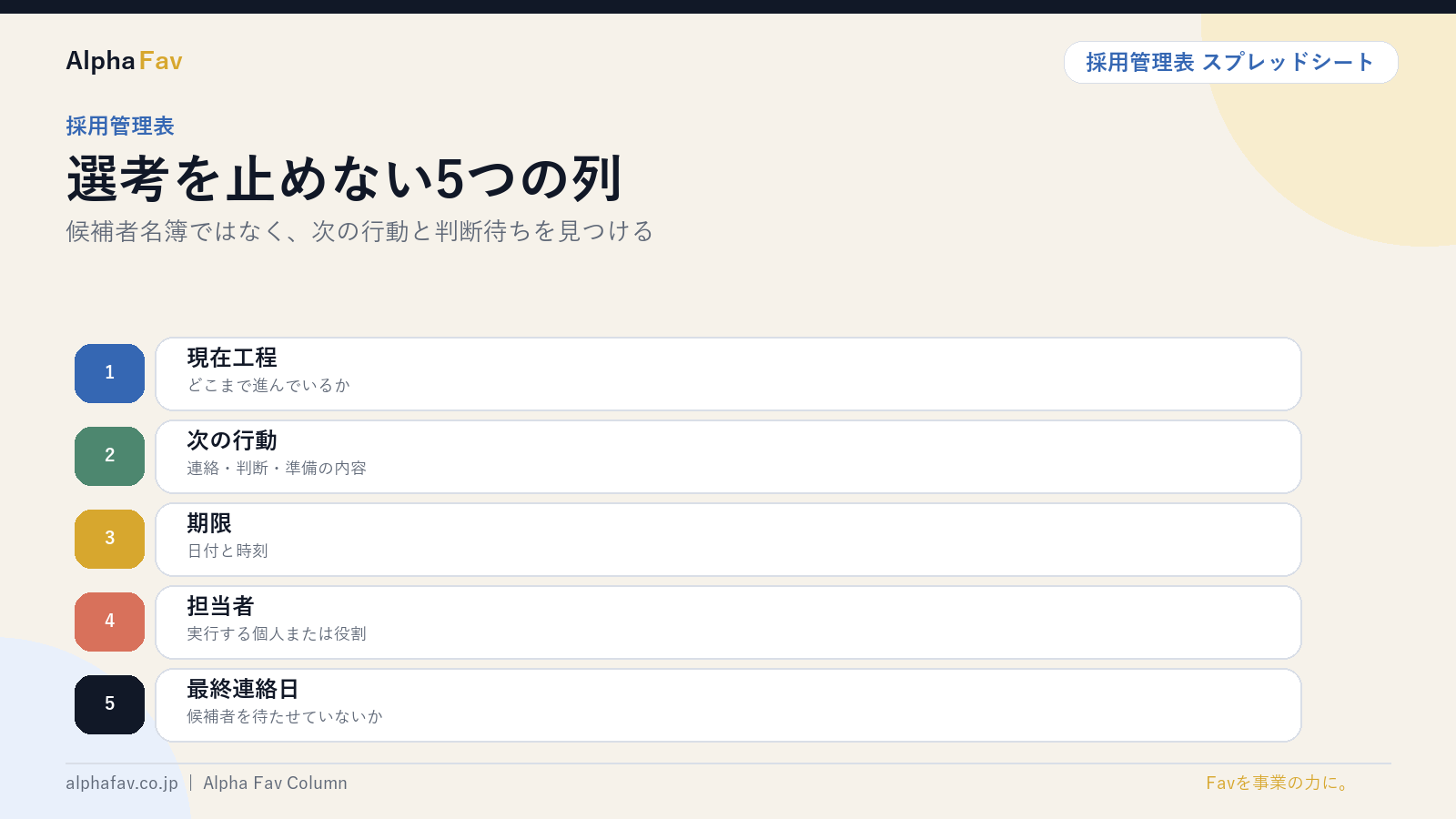
氏名や応募媒体だけでは、対応漏れを防げません。現在の工程、次の行動、その期限、担当者、最終連絡日を必須列にします。個人情報を扱うため、閲覧権限と保存期間も運用開始前に決めてください。
| 列 | 入力例 | 更新する人 |
|---|---|---|
| 現在工程 | 一次面接調整中 | 候補者対応担当 |
| 次の行動 | 候補日時を送信 | 実行担当 |
| 期限 | 8月12日 17時 | 実行担当 |
| 判断待ち | 一次合否・現場責任者 | 面接官 |
| 辞退理由 | 日程、条件、他社決定 | 連絡担当 |
自由記述を増やしすぎると集計できません。工程、辞退理由、職種、担当者は選択式にし、候補者の発言や面接根拠だけを文章で残します。
採用管理表の更新ルール
更新日は週次会議の前ではなく、候補者対応または判断を行った直後にします。
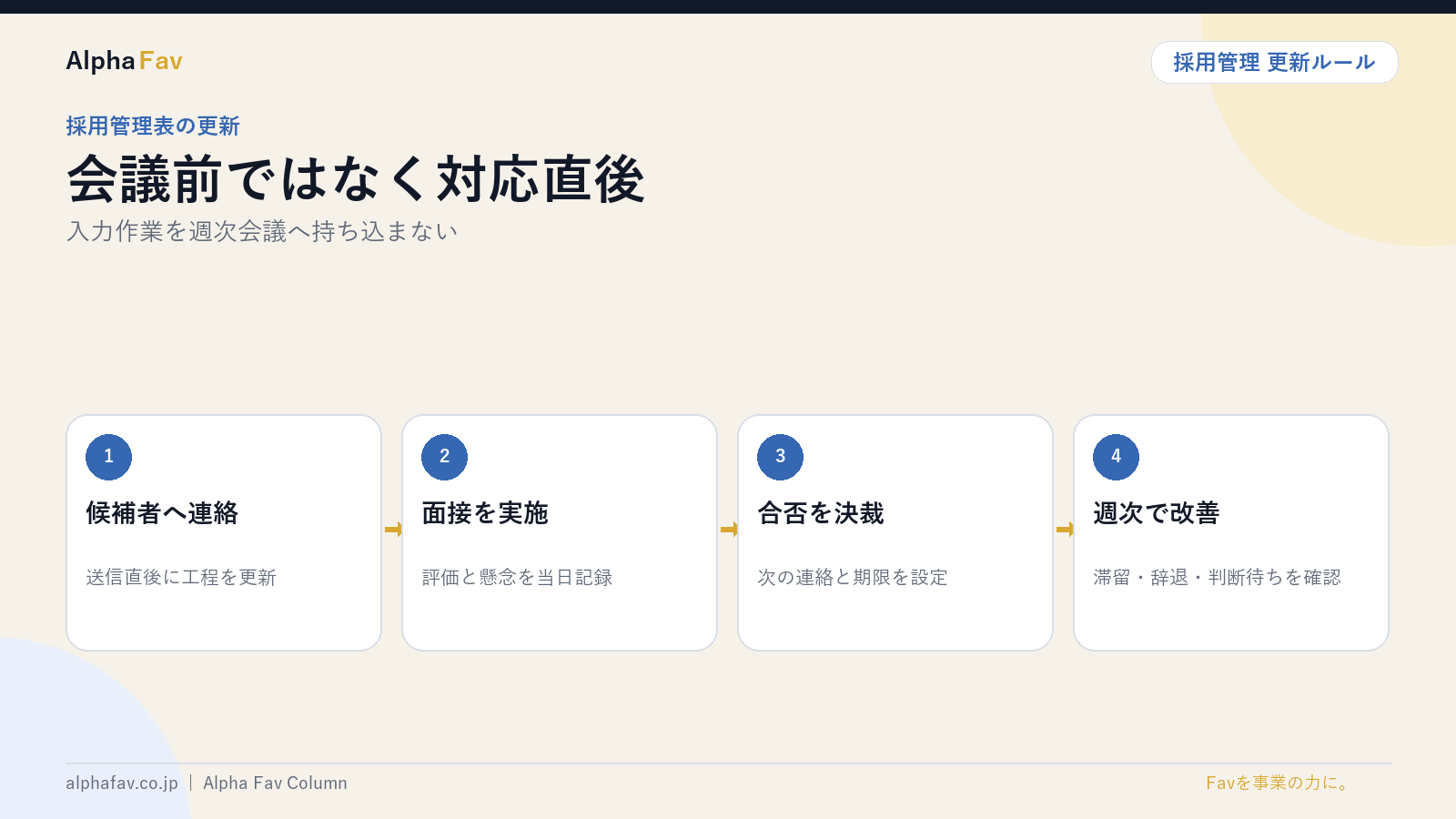
週次会議では未更新を直す時間を使わず、期限超過、判断待ち、辞退増加を確認します。担当不在時の代理更新者も決め、個人の受信箱だけに候補者情報が残らないようにしてください。
採用管理表の更新を依頼する社内メッセージ
更新期限と入力ルールを一通にまとめます。
【会社名】【担当者名】【期限】などを書き換えて使ってください。文面枠をクリックして選択し、Ctrl/Command+Cでコピーできます。
運用開始の案内
表を配るだけでなく、更新者・期限・会議での扱いを伝えます。
本日から採用管理表【URL】を唯一の進捗情報として使用します。
各候補者の担当者は、選考実施日の【当日中/翌営業日】までに、ステータス・次の担当・期限・評価リンクを更新してください。
個人情報をチャットへ転記せず、権限のある管理表へ記録します。
採用定例では、未更新・期限超過・判断待ちの行だけ確認します。
RELATED GUIDE
まとめ:次の対応が見える表にする
採用管理表は、候補者の一覧ではなく、次の行動を止めないための表です。4シート、18項目、更新ルールから始め、不要な列は削除してください。
Alpha Favでは、採用管理表の設計、候補者連絡、面接日程、評価回収、外部パートナーとの調整まで支援します。既存表が更新されていない場合も、日常運用に合わせて整理します。
この課題を次の一手につなげる
個別の改善だけで終わらせず、前後の工程もそろえると運用が安定します。まず全体ガイドで現在地を確認し、関連する実務記事へ進んでください。

早稲田大学教育学部卒業後、法人営業・マーケティング・事業企画を経て、株式会社Alpha Favを創業。現在は代表取締役として、企業の魅力を言葉と実務に落とし込み、顧客や候補者から選ばれる状態をつくるための支援を行っています。